
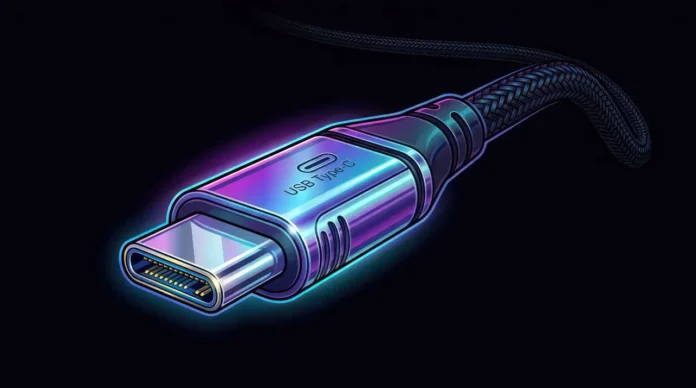

Monitor podłączysz do laptopa jednym przewodem USB-C, jeśli port w komputerze obsługuje przesyłanie obrazu. Ten sam kabel może wtedy jednocześnie ładować laptopa, co ogranicza liczbę przewodów na biurku do jednego.
Czy każdy port USB-C w laptopie umożliwia przesyłanie obrazu?
Nie. USB-C to kształt złącza, a o tym, co port potrafi, decyduje producent laptopa. Część portów służy wyłącznie do przesyłania danych i ładowania. Obraz przekazują tylko porty obsługujące tryb DisplayPort Alt Mode albo standard Thunderbolt.
Nie istnieje jedno obowiązkowe oznaczenie portu z wyjściem wideo, dlatego najpewniejszym źródłem jest specyfikacja laptopa na stronie producenta lub w instrukcji. Jeśli komputer ma kilka gniazd USB-C, nie zakładaj, że wszystkie działają tak samo. Bywa, że obraz przesyła tylko jedno z nich.
Jak sprawdzić, czy laptop obsługuje DisplayPort Alt Mode i Thunderbolt?
Niektórzy producenci oznaczają porty symbolami: ikona błyskawicy wskazuje Thunderbolt, a logo DisplayPort (stylizowana litera „D”) port z wyjściem obrazu. Brak symbolu nie przesądza jednak, że port obrazu nie przesyła. W specyfikacji szukaj określeń „DisplayPort Alt Mode”, „DP Alt Mode”, „DisplayPort over USB-C” lub „Thunderbolt”. Jeśli przy tym samym porcie podano „PD” albo „Power Delivery”, przez złącze można też ładować laptopa.
Najprostsza sytuacja to port Thunderbolt 4. Ten standard oferuje przepustowość 40 Gb/s i obowiązkowo obsługuje monitory zewnętrzne: co najmniej dwa ekrany 4K albo jeden 8K. Laptop z takim portem przesyła nim obraz bez względu na model.
Jaki kabel USB-C wybrać do podłączenia monitora?
Nie każdy przewód USB-C przesyła obraz. Kable przeznaczone tylko do ładowania nie przeniosą sygnału wideo, nawet jeśli laptop i monitor obsługują DP Alt Mode. Potrzebny jest kabel pełnofunkcyjny. Na opakowaniu lub w opisie szukaj oznaczeń obsługi wideo, „4K”, „PD” albo certyfikatu Thunderbolt.
Jeśli monitor ma jednocześnie ładować laptopa, kabel musi też udźwignąć odpowiednią moc. Standardowe Power Delivery obsługuje do 100 W, a rozszerzona wersja PD 3.1 do 240 W. Przewody przenoszące prąd powyżej 3 A muszą mieć układ e-marker, dlatego do mocnych laptopów lepiej wybrać kabel z wyraźnie podaną mocą. Kable, przejściówki i huby USB-C z opisem obsługiwanych standardów znajdziesz w Komputronik.
Jak podłączyć monitor do laptopa przez USB-C krok po kroku?
Sprawdź w specyfikacji, czy port USB-C laptopa obsługuje DisplayPort Alt Mode lub Thunderbolt.
Upewnij się, że monitor ma wejście USB-C z obsługą obrazu. Jeśli go nie ma, przygotuj adapter na HDMI lub DisplayPort.
Połącz oba urządzenia kablem USB-C z obsługą wideo.
Włącz monitor i, jeśli nie przełączy się sam, wybierz w jego menu właściwe źródło sygnału.
Ustaw w systemie tryb wyświetlania i rozdzielczość.
Windows i macOS zwykle wykrywają nowy ekran automatycznie, bez instalowania dodatkowych sterowników.
Alternatywą dla stacjonarnego ekranu są monitory przenośne. To lekkie, płaskie wyświetlacze, które mieszczą się w torbie na laptopa. Wiele z nich podłącza się jednym przewodem USB-C, który przesyła obraz i zasilanie z laptopa, więc nie potrzebujesz osobnego zasilacza ani gniazdka. Sprawdzają się w podróży, na spotkaniach i wszędzie tam, gdzie przyda się drugi ekran do notatek lub podglądu dokumentów. Przegląd dostępnych modeli znajdziesz pod adresem https://www.komputronik.pl/search-filter/1251/monitory-przenosne i warto tam porównać przekątną, jasność oraz rodzaj złączy. Pamiętaj, że monitor zasilany z laptopa pobiera energię z jego baterii, więc w podróży komputer szybciej się rozładuje.
Jak podłączyć monitor bez wejścia USB-C przy użyciu adaptera lub huba?
Jeśli monitor ma tylko wejścia HDMI lub DisplayPort, wystarczy adapter albo kabel USB-C na HDMI lub USB-C na DisplayPort. Warunek pozostaje ten sam: port w laptopie musi obsługiwać przesyłanie obrazu, bo adapter nie doda tej funkcji.
Hub lub stacja dokująca USB-C dokłada do jednego portu kolejne złącza, na przykład USB-A, czytnik kart pamięci czy gniazdo Ethernet. Modele z przelotowym Power Delivery pozwalają przy tym ładować laptopa. Przed zakupem sprawdź w specyfikacji huba, jaką maksymalną rozdzielczość i częstotliwość odświeżania obsługuje jego wyjście wideo, bo modele różnią się pod tym względem.
Jak skonfigurować ustawienia wyświetlania w systemie operacyjnym?
W Windows tryb pracy najszybciej zmienisz skrótem Windows + P. Do wyboru są cztery opcje: „Tylko ekran komputera”, „Duplikuj” (oba ekrany pokazują to samo), „Rozszerz” (wspólny pulpit na dwóch ekranach) i „Tylko drugi ekran”.
Więcej ustawień znajdziesz po kliknięciu prawym przyciskiem myszy wolnego miejsca na pulpicie i wybraniu „Ustawień wyświetlania”. Przycisk „Identyfikuj” pokazuje numery monitorów, układ ekranów zmienisz, przeciągając je myszą, a przycisk „Wykryj” pomaga, gdy system nie zauważył nowego ekranu. W tym samym oknie ustawisz rozdzielczość monitora. macOS oferuje podobne tryby w ustawieniach wyświetlaczy: powielanie obrazu, rozszerzenie biurka lub pracę tylko na monitorze zewnętrznym.
Jak działa ładowanie laptopa z monitora przez USB-C Power Delivery?
Jeśli monitor ma port USB-C z funkcją Power Delivery, ten sam przewód, który przesyła obraz, ładuje laptopa. Odpada wtedy osobny zasilacz na biurku, a stanowisko pracy podłączasz i odłączasz jednym ruchem.
Najwięcej zależy od mocy. Producent monitora podaje ją w specyfikacji, na przykład jako „PD 65W” lub „ładowanie do 90 W”. Porównaj tę wartość z mocą zasilacza dołączonego do laptopa. Ultrabookowi biurowemu zwykle wystarczy mniej, a wydajny laptop do gier lub stacja robocza mogą potrzebować więcej, niż monitor jest w stanie dostarczyć. Gdy moc jest za niska, laptop będzie ładował się wolniej albo wcale.
Co zrobić, gdy laptop nie wykrywa monitora podłączonego przez USB-C?
Gdy po podłączeniu ekran pozostaje czarny, sprawdź kolejno:
czy port USB-C laptopa obsługuje DisplayPort Alt Mode lub Thunderbolt i czy używasz właściwego gniazda,
czy kabel przesyła obraz, a nie służy tylko do ładowania – najprościej sprawdzić to innym przewodem z obsługą wideo,
czy wtyczki są dobrze osadzone po obu stronach,
czy w menu ekranowym (OSD) monitora wybrano właściwe źródło sygnału,
czy pomaga przycisk „Wykryj” w ustawieniach wyświetlania albo skrót Windows + P,
czy sterowniki karty graficznej i system są zaktualizowane.
Jeśli używasz adaptera lub huba, podłącz na próbę monitor bezpośrednio kablem USB-C albo innym adapterem. Pozwoli to ustalić, który element zestawu nie przesyła obrazu.

